Canva에서 슬라이드 발표 시, ‘발표자 노트(Presenter View)’ 모드로 전환하여 수업을 진행하는 방법입니다.
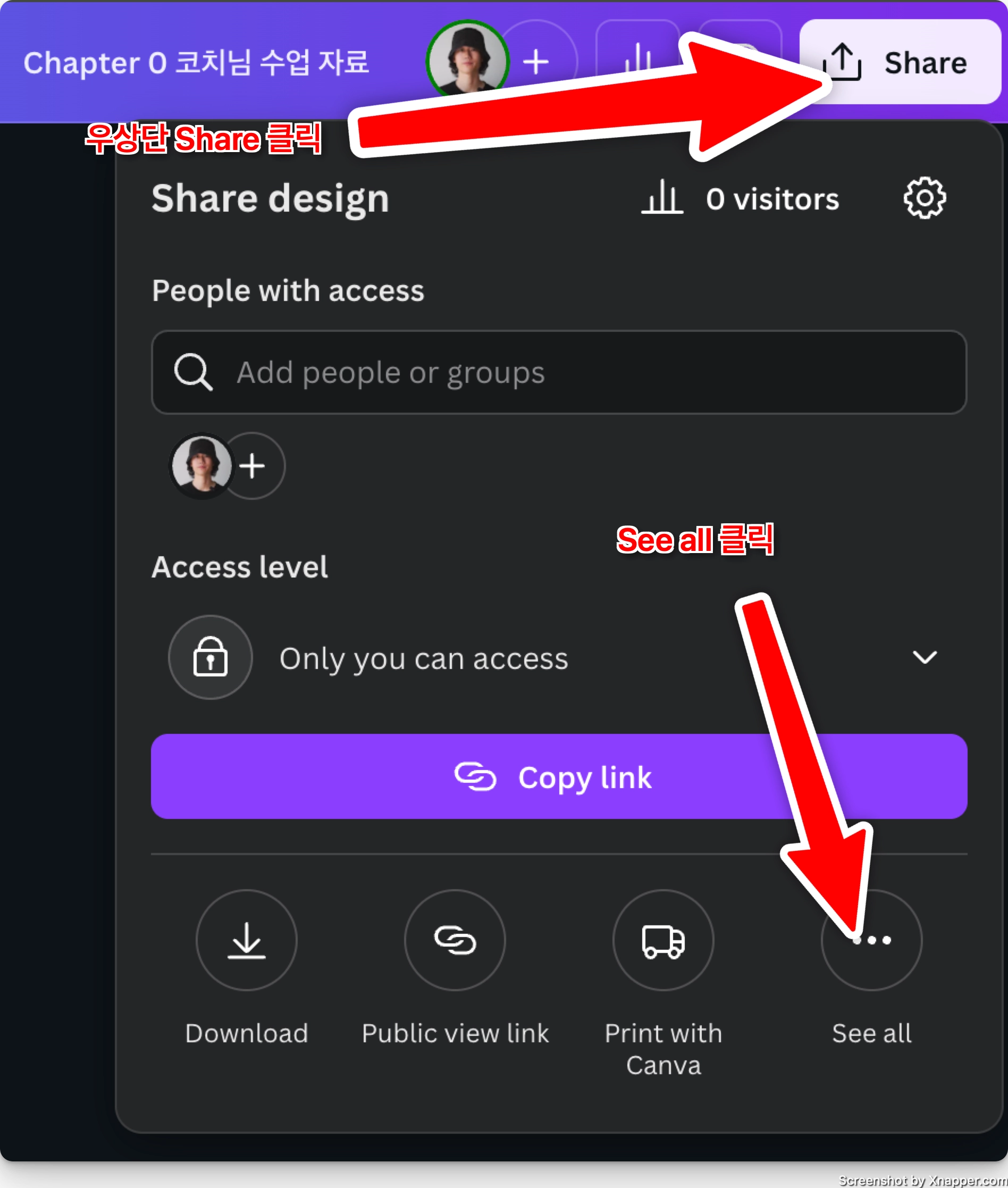
 상단 [Share] 버튼 클릭
•
우측 상단 보라색 [Share] 버튼을 클릭합니다.
 하단 [See all] 클릭
•
하단에 있는 여러 아이콘 중 가장 오른쪽의 ··· 버튼([See all])을 클릭해 주세요.
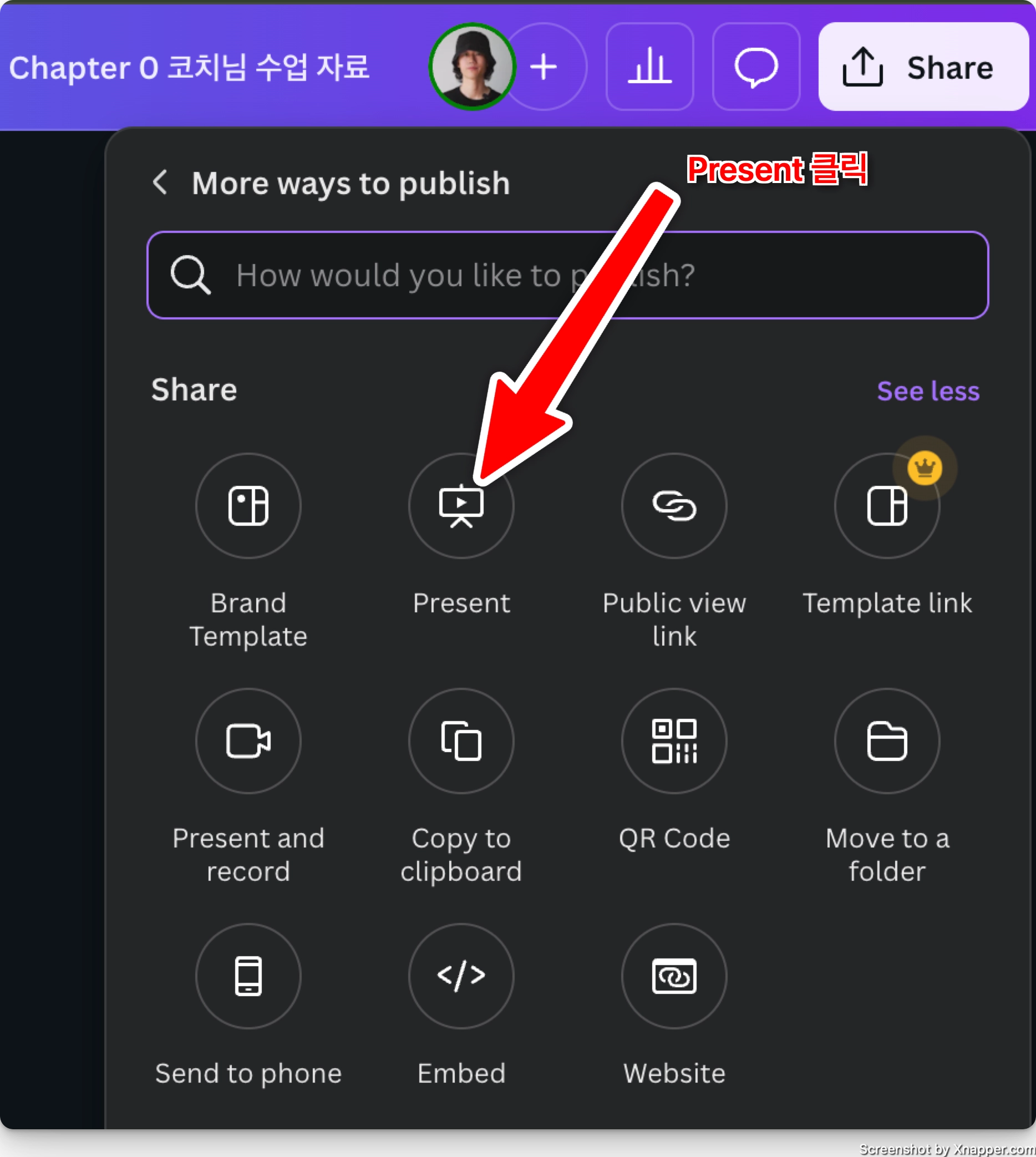
 [Present] 클릭
•
펼쳐진 메뉴 중 [Present] 아이콘을 클릭합니다.
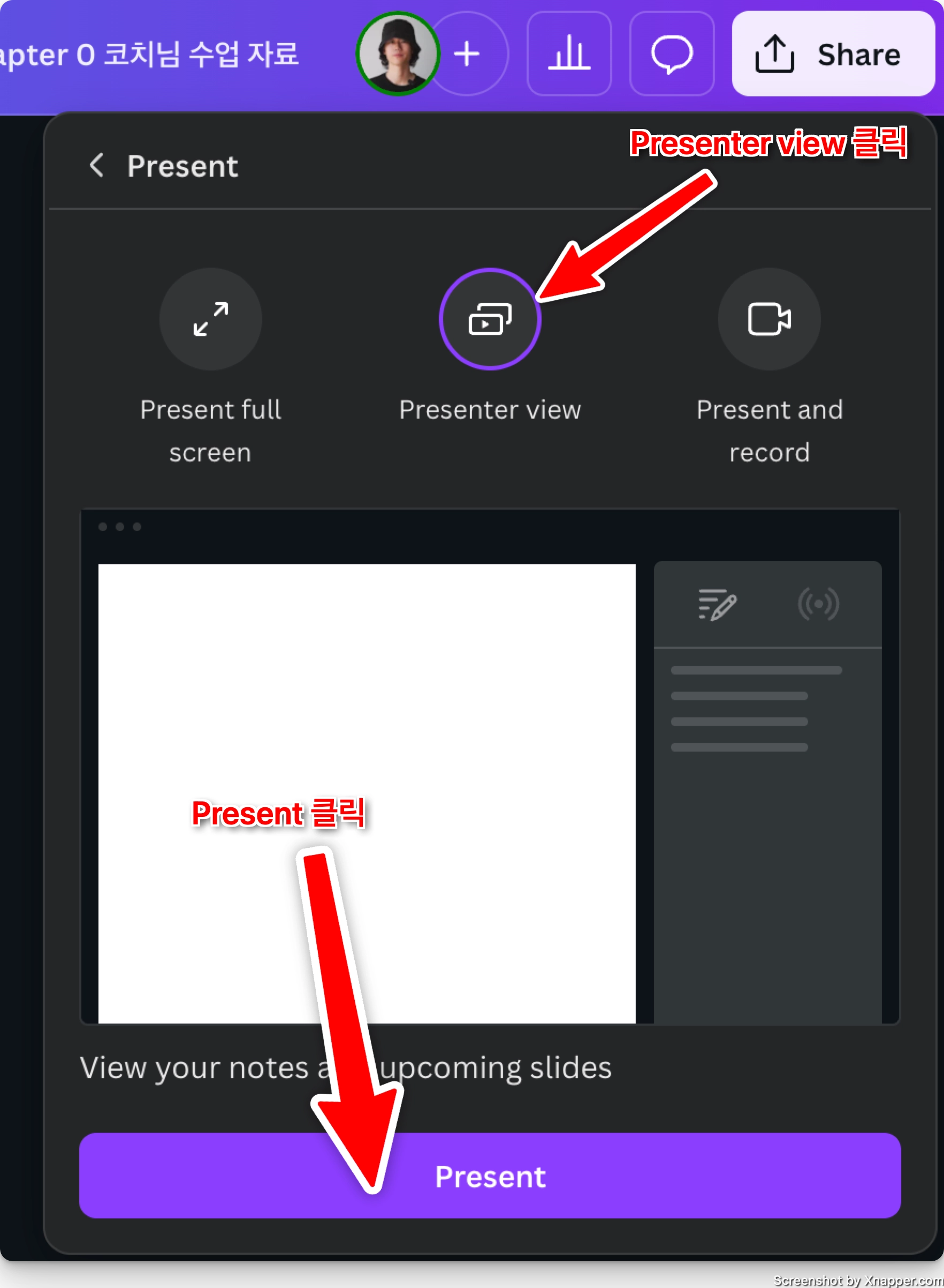
 [Presenter view] 클릭 후 [Present] 버튼 누르기
•
여러 발표 모드 중에서 [Presenter view] 를 선택합니다.
•
하단의 보라색 [Present] 버튼을 눌러 발표를 시작합니다.
 이렇게 하면 두 개의 창(탭)이 생성됩니다:
a.
하나는 전체화면(학생에게 보여줄 슬라이드 전용)
b.
다른 하나는 발표자 노트가 함께 보이는 발표자용 창
•
학생에게 공유하는 화면은 반드시 ‘a. 전체화면 탭’으로 설정해 주세요.
→ 발표자 노트가 보이면 안 됩니다.
•
Google Chrome 브라우저에서 Canva를 열고, Google Meet도 Chrome에서 접속해 주세요.
•
Google Meet에서 화면 공유할 때는 반드시 “탭 공유(Tab)” 옵션을 사용하세요.
→ 전체화면이 아닌 “Canva 전체화면 탭”만 깔끔하게 공유할 수 있습니다.
 Presenter view란?
Presenter view를 사용하면,
•
왼쪽에는 현재 슬라이드
•
오른쪽에는 발표자 노트와 다음 슬라이드 미리보기가 함께 보여집니다.
이 모드는 발표자가 노트를 참고하며 수업을 자연스럽게 이끌 수 있도록 도와줍니다.